
AI-UP — официальное приложение в маркетплейсе AmoCRM (amoМаркет). Подключить интеграцию можно с любой стороны: из кабинета AI-UP или прямо из AmoCRM. Интеграция позволяет передавать контакты в вашу CRM автоматически — без посредников вроде Make или Albato. При каждом новом контакте в AmoCRM создаётся сделка с номером телефона и данными источника.
Кратко:
- в AI-UP откройте «Интеграции» → «AmoCRM»» → «Подключить AmoCRM»» → разрешите установку приложения → выберите воронку и этап, сопоставьте поля → «Тестовый запуск» → проверьте сделку в AmoCRM → «Сохранить». Бесплатно. Приложение в amoМаркет, без Albato и Make.
Настройка занимает ~10 минут.

Подключение
Шаг 1. Войдите в свой проект AI-UP в раздел Интеграции.

Шаг 2. Выберите AmoCRM и нажмите “Подключить AmoCRM”:


Шаг 3. Предоставьте разрешение на установку виджета AI-UP в нужный аккаунт AmoCRM.
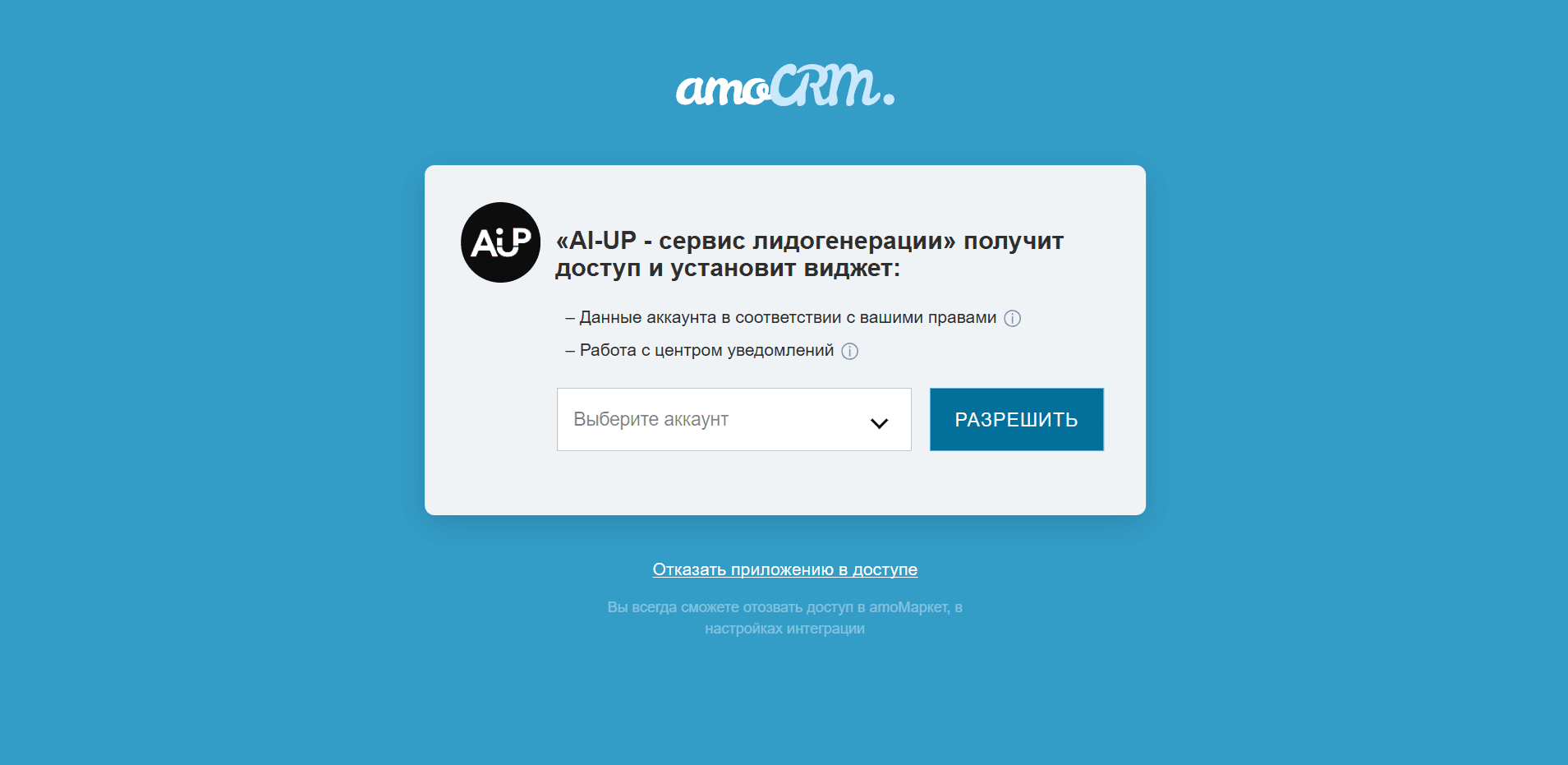

Шаг 4. После этого вы вернётесь в кабинет AI-UP.

Задайте дополнительные настройки интеграции: воронка, этап, сопоставление полей.
Слева — переменные AI-UP (телефон, источник, тип источника, канал, статус КЦ, комментарий оператора). Справа — поля AmoCRM, куда они попадут. Настройте как вам нужно.
Нажмите «Тестовый запуск»
Если всё настроено правильно — появится сообщение: «Интеграция AmoCRMработает корректно»
Нажмите «Сохранить» чтобы сохранить интеграцию
Обратите внимание: обязательно нажмите «Сохранить» после тестового запуска. Если не сохранить — интеграция не будет работать.
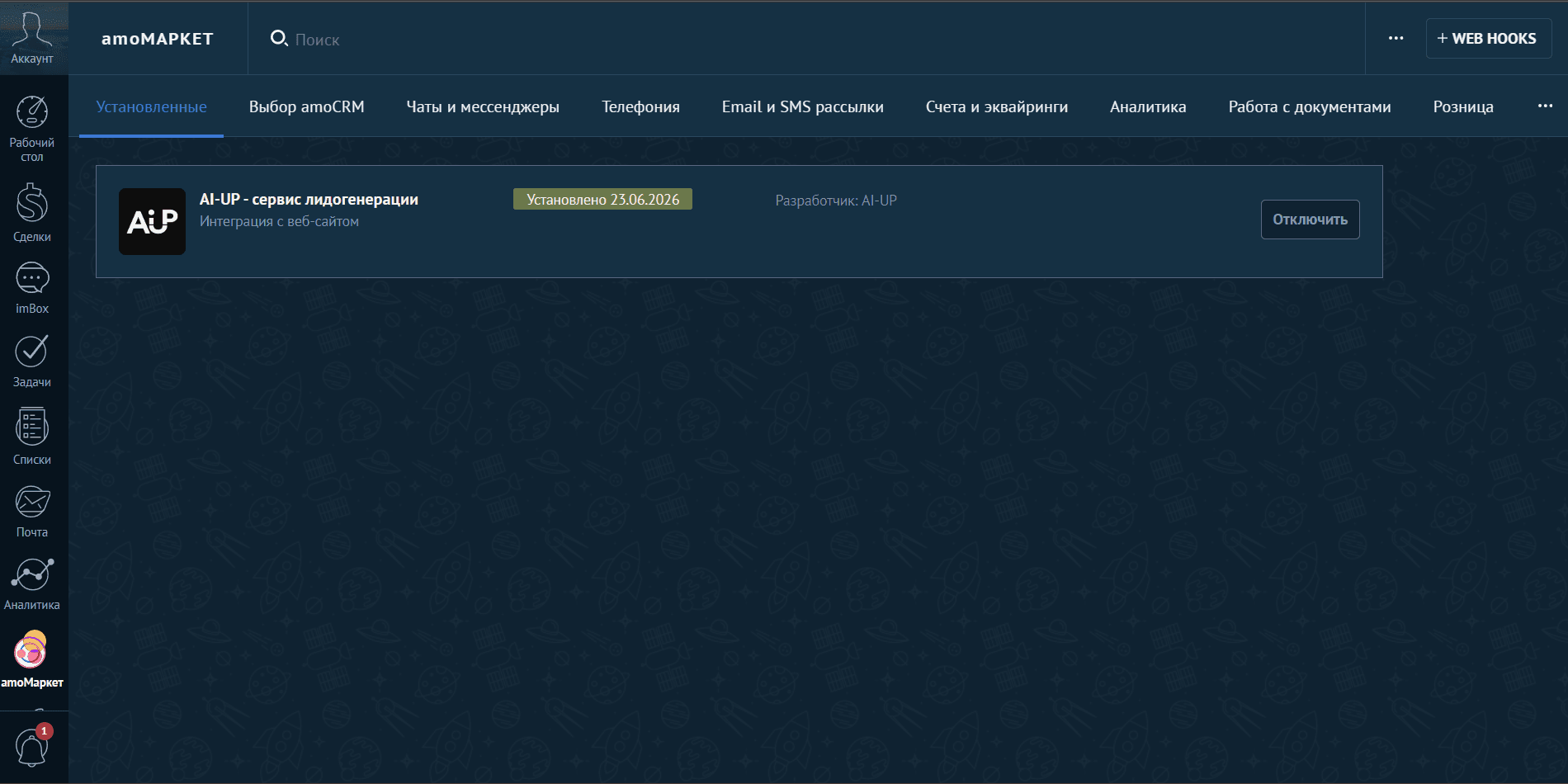
Шаг 5. Проверьте работу интеграцию. В левом меню перейдите: amoМаркет → Установленные → AI-UP.

Шаг 6. После запуска теста перейдите в Сделки и проверьте появилась ли она там.
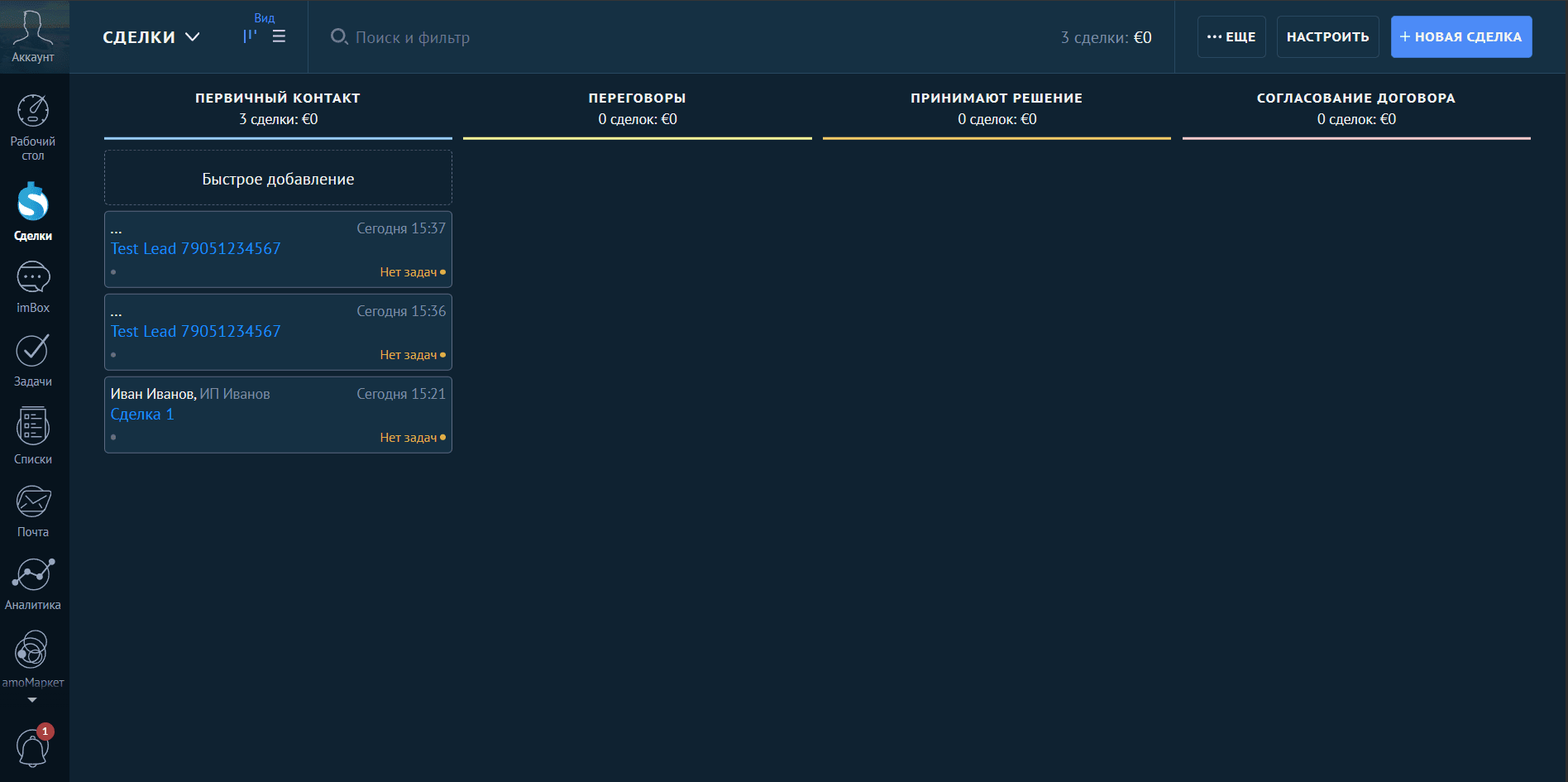

Если тестовая сделка появилась с правильными данными — интеграция работает. Все новые контакты из AI-UP будут автоматически создаваться в AmoCRM.
Совет: после теста дождитесь утренней доставки контактов (06:00–14:00 МСК) и убедитесь что реальные лиды попадают в AmoCRM корректно.
Итоговая схема
| Шаг | Где | Что делать |
| 1 | AI-UP | Интеграции → AmoCRM → «Подключить AmoCRM» |
| 2 | AmoCRM | Разрешить установку виджета AI-UP |
| 3 | AI-UP | Дополнительные настройки + сопоставление полей |
| 4 | AI-UP | Тестовый запуск → Сохранить |
| 5 | AmoCRM | amoМаркет → Установленные → AI-UP (виджет установлен) |
| 6 | AmoCRM | Проверить тестовую сделку в разделе «Сделки» |
Частые вопросы
Подойдёт бесплатная версия AmoCRM?
Да, но следите за лимитами контактов на своем тарифе.
Что делать, если тестовый запуск показал ошибку?
Перезайдите в личный кабинет AmoCRM, а также проверьте сопоставление полей на корректность.
Сделка создалась, но поля пустые
Проверьте сопоставление полей, они должны соответствовать друг другу.
Чем прямая интеграция отличается от интеграции через Albato?
Прямая интеграция проще — не нужен аккаунт в Albato, не нужен интегратор, не нужно платить за операции.
Можно ли передавать данные в пользовательские поля?
Да, создайте пользовательское поле в AmoCRM и настройте сопоставление.
Контакты попадают как лиды или сделки?
Зависит от настройки вашего AmoCRM. По умолчанию — сделки.
Можно ли изменить сопоставление полей после сохранения?
Да. Откройте интеграцию в AI-UP, измените сопоставление и сохраните. Новые настройки применятся к следующим контактам.